App di động · iOS & Android
Cả cửa hàng trong điện thoại, chung một sổ với quầy
Nhân viên quét mã bằng camera, thu tiền mặt hoặc QR, tạo đơn giao, kiểm kho, chuyển kho. Chủ mở tab Tổng quan là thấy doanh thu từng cửa hàng. Mọi đơn vào chung dữ liệu với máy tính. Bấm thử bên dưới — bán một đơn trên điện thoại.
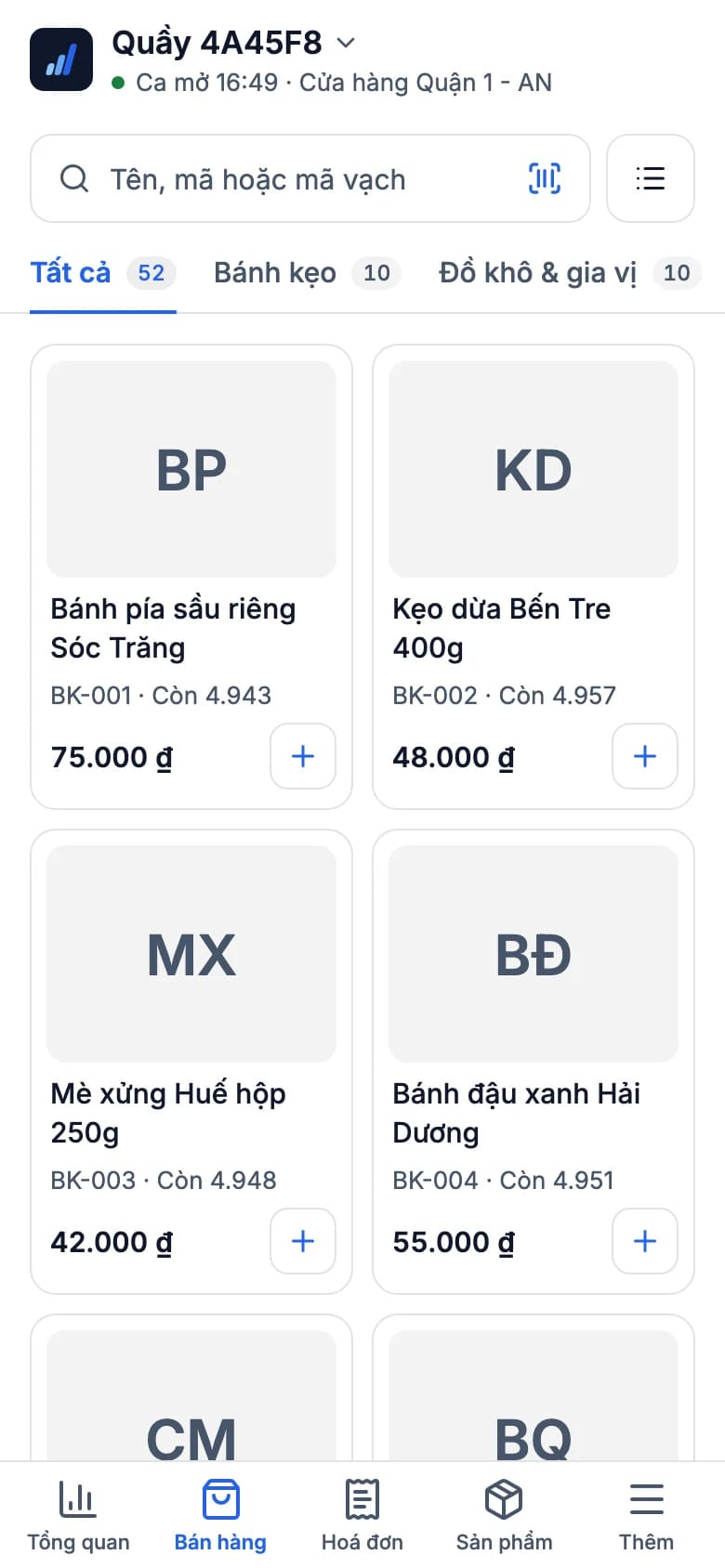
Dùng thử GrowFly thật, ngay tại đây
Đây không phải ảnh minh hoạ: bạn vào chính phần mềm, trên một cửa hàng mẫu có sẵn hàng hoá, khách và đơn. Trợ lý dùng thử dẫn bạn đi từng bước của nghiệp vụ này.
Trên điện thoại, app GrowFly mở trong tab mới.
- Cửa hàng mẫu dùng chung — đừng nhập thông tin thật.
- Dữ liệu làm mới mỗi đêm lúc 3:00 (giờ Việt Nam).
- Thanh toán, vận đơn và hoá đơn điện tử trong demo là giả lập.
Không cần rành công nghệ
Dùng được điện thoại là bán được hàng
Bốn tab ở chân màn hình — Tổng quan, Bán hàng, Hoá đơn, Sản phẩm. Việc ít dùng gom vào "Thêm".
Camera là máy quét
Bấm nút quét, đưa mã vạch vào khung là hàng vào giỏ. Camera đọc cả mã vạch lẫn số serial — không cần mua máy quét.
QR tự báo tiền về
Bấm "Tạo mã QR chuyển khoản", khách quét là chuyển đúng số tiền. Có SePay thì tiền về là app tự nhận, không phải mở app ngân hàng dò.
Bấm lại không thành hai đơn
Mạng chập chờn, nhân viên bấm thanh toán lần nữa thì máy chủ vẫn chỉ ghi một đơn. Không ai phải đi xoá đơn trùng.
Những gì làm được trên app
Cho nhân viên bán hàng, thủ kho và chủ — mỗi người thấy đúng phần việc của mình.
Quét mã bằng camera
Đọc mã vạch và số serial; tìm theo tên, mã hàng; xem dạng lưới hoặc danh sách theo nhóm hàng.
Giảm giá, mã ưu đãi, điểm
Giảm giá từng dòng theo %, giảm giá cả đơn, nhập mã ưu đãi, dùng điểm của khách.
QR chuyển khoản tự xác nhận
Mã QR có sẵn số tiền; kết nối SePay thì tiền về là đơn hoàn tất.
Đơn giao hàng
Gạt "Tại quầy / Giao hàng": chọn hình thức giao, đối tác vận chuyển, ngày giao, kho xuất, phí giao, thu hộ COD hoặc đặt cọc.
Mở ca, kết ca
Mở ca khai tiền đầu ca; kết ca đếm từng hình thức, app đặt số dự kiến cạnh số đếm và báo chênh lệch.
Tồn từng kho, kiểm kho, chuyển kho
Trên kệ, Đã giữ, Dự kiến cho từng kho; kiểm kho và chuyển kho có tab riêng.
Hoá đơn và hoá đơn điện tử
Hoá đơn chia Chờ thanh toán, Chưa thu, Đã thanh toán, Trả hàng; hoá đơn điện tử chia Cần xử lý, Đang phát hành, Đã phát hành.
Tổng quan cho chủ
Doanh thu theo kỳ, theo cửa hàng, theo hình thức thanh toán, hàng bán chạy, giao hàng, ngưỡng thuế hộ kinh doanh. Thu ngân chỉ thấy ca của mình.
Điện thoại, máy tính bảng, ngày hay đêm
Máy tính bảng xoay ngang thì menu nằm dọc bên trái như trên máy tính. Giao diện Sáng, Tối hoặc Theo máy.
Tồn kho
Tra tồn không cần chạy vào kho
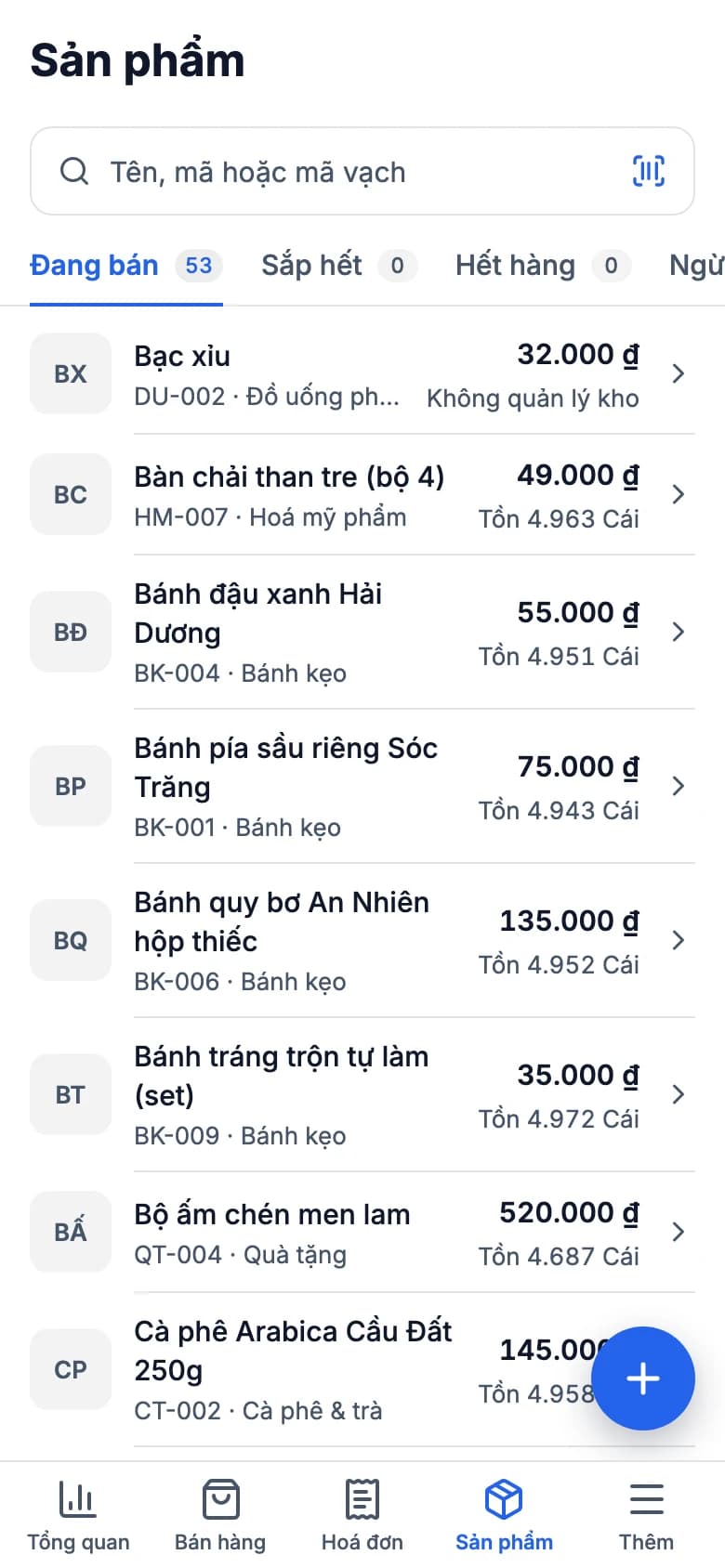
Tìm một mặt hàng để xem số lượng ở từng kho: Trên kệ, Đã giữ cho đơn và Dự kiến về. Kiểm kho và chuyển kho nằm trong "Thêm".
Vận đơn
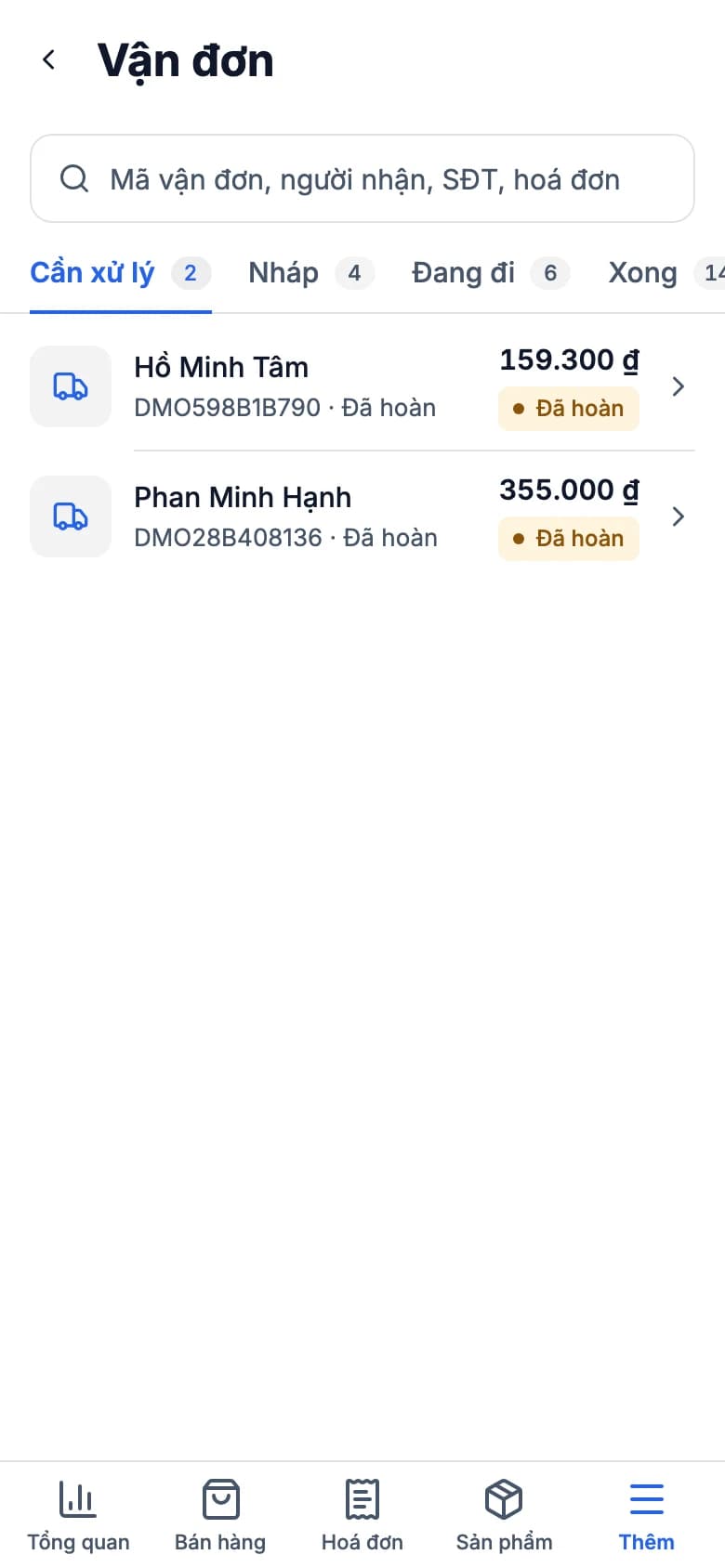
Vận đơn chia theo việc cần làm
Vận đơn xếp vào Cần xử lý, Nháp, Đang đi và Xong, để biết ngay đơn nào cần động tới.
Ca bán
Kết ca: app tính sẵn, nhân viên chỉ đếm
Đầu ca khai tiền có sẵn trong ngăn kéo. Cuối ca đếm tiền và nhập số thực tế cho từng hình thức; app đặt cạnh số dự kiến và báo chênh lệch.
Kết ca
Đếm tiền trong ngăn kéo và nhập số thực tế cho từng hình thức.
Quầy chính · 38 đơn
Tiền mặt
Dự kiến 5.409.000 đ
Thực đếm
5.400.000
Chênh lệch−9.000 đ
Chuyển khoản
Dự kiến 7.330.000 đ
Thực đếm
7.330.000
Chênh lệch0 đ
Kết ca
Mạng chập chờn
Bấm lại cũng không thành hai đơn
Chốt đơn cần có mạng. Nếu mạng rớt giữa chừng và nhân viên bấm thanh toán lần nữa, máy chủ trả về đúng đơn đã ghi, không tạo đơn thứ hai.
Một đơn bán trên app
- Bấm chốt đơn
- Mạng rớt giữa chừng
- Bấm gửi lại
- Đơn được ghi đúng một lần
Mỗi đơn mang một mã riêng ngay từ lúc tạo trên máy, nên gửi lại bao nhiêu lần cũng không sinh đơn thứ hai.
Bán trên điện thoại, cả hệ thống cập nhật
App không phải một phần mềm riêng — nó là cửa hàng GrowFly trong túi bạn.
- Bán tại quầyĐơn trên app đi qua một quầy như trên máy tính: cùng bảng giá, cùng kho, cùng sổ sách.
- Kho hàngBán, kiểm kho, chuyển kho trên điện thoại cập nhật đúng tồn kho mà máy tính và các máy khác thấy.
- Đơn hàng & giao hàngĐơn giao chọn hãng vận chuyển thì có sẵn vận đơn nháp; theo dõi ngay ở tab Vận đơn.
- Khuyến mại & tích điểmKhuyến mại, mã ưu đãi và điểm tự áp trên app như ở quầy; chủ tạo khuyến mại ngay trên điện thoại.
Cần biết trước
- Chốt đơn cần có mạng.
- Trên app, mỗi đơn dùng một hình thức thanh toán. Trả hàng, đổi hàng, chia doanh số cho nhiều người bán, lưu tạm đơn, nhiều dòng thanh toán và màn hình khách hiện làm ở quầy trên máy tính.
- Nhân viên đăng nhập bằng địa chỉ cửa hàng rồi tài khoản của mình, hoặc Google, passkey; mỗi người làm theo quyền được giao.
- Tự xác nhận chuyển khoản cần kết nối SePay (không bắt buộc). Không có SePay, mã QR vẫn có sẵn số tiền.
Bắt đầu bán trên app
- 1
Tải app, đăng nhập
Nhập địa chỉ cửa hàng, rồi tài khoản của bạn — hoặc Google, passkey.
- 2
Mở ca
Khai tiền có sẵn trong ngăn kéo lúc bắt đầu ca.
- 3
Bán và kết ca
Quét, thu tiền; cuối ca đếm tiền, app báo chênh lệch.
Hỏi đáp
Câu hỏi về app di động
Chưa thấy câu hỏi của bạn? Hỏi trực tiếp, chúng tôi trả lời bằng tiếng Việt.
Liên hệ tư vấnApp chạy trên thiết bị nào?
iOS và Android, trên điện thoại và máy tính bảng. Máy tính bảng xoay ngang thì menu nằm dọc bên trái như trên máy tính. Giao diện chọn được Sáng, Tối hoặc Theo máy.
Có cần máy quét mã vạch riêng không?
Không. App dùng camera để đọc mã vạch và số serial; mã nào camera không đọc được thì gõ tay ngay bên dưới khung quét.
Mạng yếu thì sao?
Chốt đơn cần có mạng. Nếu mạng rớt lúc đang gửi và bạn bấm lại, máy chủ nhận ra đó là cùng một đơn, nên không bao giờ thành hai đơn.
Việc gì chỉ làm được trên máy tính?
Trả hàng, đổi hàng, chia doanh số cho nhiều người bán, lưu tạm đơn, chia một đơn ra nhiều hình thức thanh toán và màn hình khách. Trên app, mỗi đơn dùng một hình thức thanh toán.
Đơn trên app có vào chung sổ với quầy không?
Có. App dùng chung dữ liệu với cửa hàng: hoá đơn, tồn kho, vận đơn, khuyến mại là một. Chủ xem số liệu ở tab Tổng quan hoặc trong báo cáo trên máy tính.
Thu ngân có thấy doanh thu cả cửa hàng không?
Không. Thu ngân thấy số liệu ca của mình; Tổng quan đầy đủ theo kỳ, theo cửa hàng, hàng bán chạy dành cho chủ.
Bán đơn đầu tiên trên điện thoại
Đăng ký là có cửa hàng riêng. Tải app, nhập địa chỉ cửa hàng và quét mã — vậy là bán được.